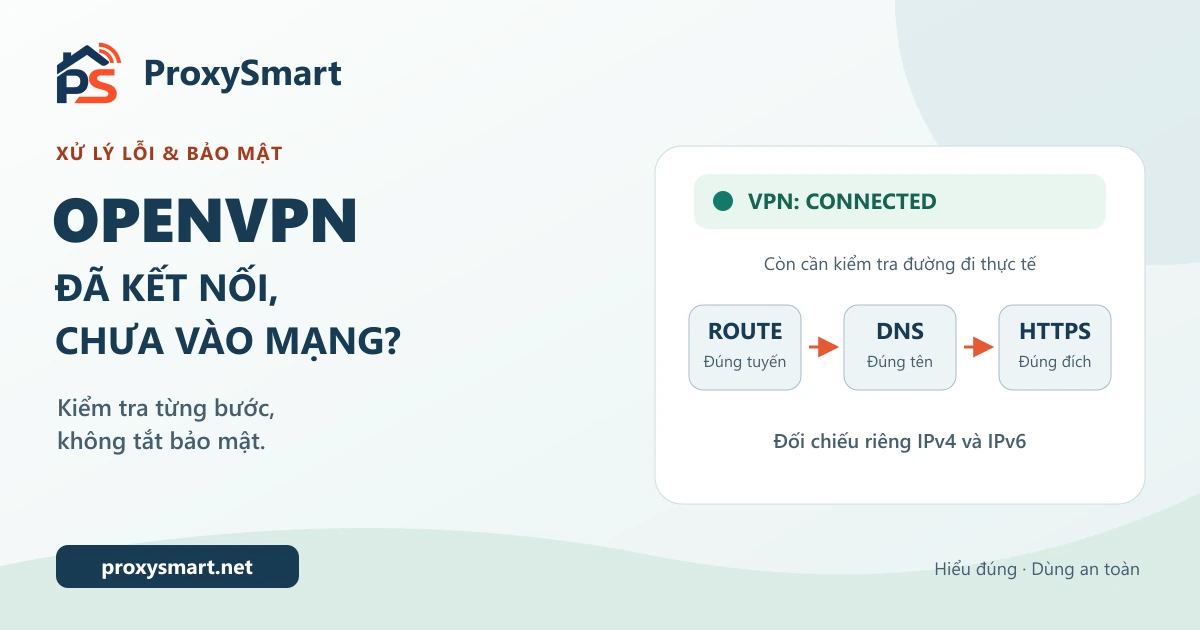
OpenVPN đã kết nối nhưng không vào được mạng là tình huống dễ khiến người dùng sửa nhầm chỗ: đổi DNS liên tục, thêm dòng cấu hình từ Internet hoặc tắt tường lửa. Cách làm có ích hơn là xác định bước nào đang thất bại — tuyến đến đích, phân giải tên miền hay chính ứng dụng.
Bài viết hướng dẫn một quy trình kiểm tra trên máy khách, ưu tiên quan sát và thay đổi từng yếu tố. Những lệnh minh họa không sửa cấu hình mạng. Không áp dụng thử trên máy đang làm đường truy cập quản trị từ xa duy nhất của bạn.
Nếu đang dùng Proxy dân cư Việt Nam của ProxySmart, bạn có thể sử dụng kết nối OpenVPN được hỗ trợ bên cạnh HTTP/SOCKS5. Hãy đối chiếu profile và hướng dẫn của đúng gói trước khi kiểm tra. Có hỗ trợ OpenVPN không đồng nghĩa mọi cấu hình đều có cùng tuyến mạng hoặc chính sách IPv6.
Vì sao báo Connected vẫn chưa đủ?
Hãy xem trạng thái kết nối là điểm bắt đầu, không phải bằng chứng mọi website đã hoạt động qua VPN. Một phép nghiệm thu thực tế cần trả lời: ứng dụng truy cập được đích nào, dùng đường đi nào và nhận phản hồi gì?
Cũng cần phân biệt địa chỉ máy chủ dùng để mở kết nối VPN với địa chỉ mà website quan sát ở đầu ra. Hai địa chỉ không nhất thiết giống nhau; tham khảo cách phân biệt endpoint và IP đầu ra. Việc địa chỉ đầu ra chưa thay đổi cần được đối chiếu với phạm vi định tuyến đã được cấp, không vội kết luận dịch vụ hỏng.
Nhận diện nhanh nhóm lỗi
| Hiện tượng | Nên kiểm tra trước | Chưa nên làm |
|---|---|---|
| Đích thử không phân giải được tên | DNS hệ thống, DNS riêng của ứng dụng, resolver được cấp | Đổi sang một DNS công cộng cho mọi mạng |
| Mở được một số trang, trang khác lỗi | Tuyến đến đúng đích và phản hồi ứng dụng | Kết luận toàn bộ VPN mất mạng |
| Trình duyệt khác ứng dụng đang dùng | Proxy riêng, DNS riêng và cấu hình của từng ứng dụng | Dùng một trang kiểm tra IP để đại diện mọi phần mềm |
| Trang nhỏ chạy được, truyền dữ liệu lớn hay treo | Kích thước dữ liệu, timeout và đường truyền | Gán ngay một giá trị MTU tìm thấy trên diễn đàn |
Bước 1: tạo phép thử đối chứng
Chọn một URL công khai không chứa token, thông tin cá nhân hoặc dữ liệu đăng nhập; tốt nhất là endpoint thử do bạn quản lý. Ghi thời điểm, hệ điều hành, phiên bản OpenVPN, ứng dụng và thông báo lỗi. Giữ nguyên URL, thiết bị và mạng khi so sánh.
Nếu chính sách cho phép và không làm lộ dữ liệu công việc, thử cùng URL trước và sau khi kết nối VPN. Nếu cả hai đều lỗi, chưa đủ cơ sở quy lỗi riêng cho OpenVPN. Nếu chỉ một ứng dụng lỗi, ưu tiên kiểm tra ứng dụng đó trước khi sửa toàn hệ thống.
Lưu ý: thao tác ngắt VPN có thể khiến kết nối đi trực tiếp. Không dùng bước đối chứng này khi công việc bắt buộc phải giữ đường hầm hoặc khi bạn chưa biết cơ chế chặn mất kết nối đang hoạt động ra sao.
Bước 2: kiểm tra tuyến mạng
Trong tài liệu OpenVPN, định tuyến có thể bao phủ các mạng cụ thể hoặc chuyển hướng đường mặc định. Hỏi đơn vị cung cấp profile xem cấu hình dự kiến là toàn bộ lưu lượng hay chỉ một số mạng. Không tự thêm redirect-gateway nếu chưa rõ thiết kế.
Trên Windows, mở PowerShell và xem bảng tuyến bằng lệnh chỉ đọc:
Get-NetRoute -AddressFamily IPv4 |
  Select-Object DestinationPrefix, NextHop, InterfaceAlias, RouteMetric

Get-NetRoute -AddressFamily IPv6 |
  Select-Object DestinationPrefix, NextHop, InterfaceAlias, RouteMetric
Get-NetRoute của Microsoft trả về thông tin tuyến, giao diện và metric. Lưu bản đối chiếu cục bộ trước/sau kết nối. Không chỉ tìm dòng có metric thấp rồi suy ra mọi đích đều đi qua đó: cần đối chiếu mạng đích và giao diện liên quan.
Riêng tùy chọn redirect-gateway def1 có thể dùng hai tuyến 0.0.0.0/1 và 128.0.0.0/1 thay cho việc xóa tuyến 0.0.0.0/0. Vì vậy, còn thấy gateway cũ không tự chứng minh VPN chưa nhận tuyến.
Bước 3: kiểm tra DNS
DNS giúp biến tên miền thành địa chỉ để kết nối. Hướng dẫn xử lý DNS của OpenVPN Access Server tách việc phân giải tên khỏi truy cập tài nguyên. Đây là phương pháp chẩn đoán tham khảo, không có nghĩa mọi profile OpenVPN dùng cùng chính sách DNS của Access Server.
Trên Windows, hai nhóm lệnh dưới đây giúp quan sát DNS gắn với giao diện và thử bản ghi A/AAAA:
Get-DnsClientServerAddress |
  Select-Object InterfaceAlias, AddressFamily, ServerAddresses

Resolve-DnsName -Name example.com -Type A
Resolve-DnsName -Name example.com -Type AAAA
Thay example.com bằng tên miền công khai hoặc đích được phép kiểm tra. Theo Microsoft, Get-DnsClientServerAddress hiển thị địa chỉ DNS trên giao diện; còn Resolve-DnsName thực hiện truy vấn tên miền. Có kết quả DNS chưa chứng minh HTTPS hoặc đường ra Internet đã thành công.
Nếu truy vấn bị timeout, lưu đúng lỗi và thời điểm. Microsoft lưu ý cache, file Hosts và resolver không truy cập được đều có thể ảnh hưởng kết quả. Không kết luận VPN “rò DNS” chỉ từ một truy vấn có sẵn trong cache.
Trình duyệt có thể dùng cơ chế DNS riêng; kết quả từ công cụ hệ thống không thay thế phép thử trong ứng dụng. Nếu cần thay đổi DNS, phải biết resolver nào được phép dùng và có cách khôi phục. Đọc thêm phân biệt DNS và IP truy cập web.
Bước 4: tách IPv4 và IPv6
Một đích có thể có cả A và AAAA nhưng hai đường kết nối không cùng hoạt động. Để so sánh ở mức ứng dụng, có thể dùng curl với một URL HTTPS được phép:
curl.exe -4 --connect-timeout 10 --max-time 20 --output NUL --silent --show-error --write-out "HTTP %{http_code}\n" https://example.com/
curl.exe -6 --connect-timeout 10 --max-time 20 --output NUL --silent --show-error --write-out "HTTP %{http_code}\n" https://example.com/
Đây là ví dụ cho Windows, cần có curl.exe. Tài liệu curl mô tả -4, -6, timeout kết nối và timeout toàn tác vụ. Mẫu không tắt xác minh chứng chỉ. Mã 000 không phải phản hồi HTTP của website: xem kèm lỗi curl.
Nếu curl được đặt một proxy riêng bằng cấu hình hoặc biến môi trường, phép thử sẽ chịu ảnh hưởng của proxy đó. Khi proxy tự phân giải tên miền đích, -4/-6 không nhất thiết ép họ địa chỉ ở chặng proxy → website. Không xem hai lệnh trên là bằng chứng đo riêng đường hầm khi chưa kiểm tra điều kiện thử.
IPv6 thất bại không có nghĩa cần tắt IPv6 toàn máy. Xác minh đích có hỗ trợ IPv6 và hỏi nhà cung cấp profile về chính sách IPv6. Với máy dual-stack, xem thêm Happy Eyeballs và cách phân biệt từng chặng kết nối.
Bước 5: kiểm tra ứng dụng và tải lớn
Nếu chỉ trình duyệt lỗi, kiểm tra tiện ích, proxy riêng và cấu hình DNS của trình duyệt. Nếu một dịch vụ trả 401, 403 hoặc thông báo thiếu quyền, ghi lại phản hồi đó; không tự quy mọi lỗi ứng dụng thành mất Internet.
Khi truy cập nhỏ thành công nhưng truyền dữ liệu lớn bị treo, ghi kích thước thử, thời gian chờ và kết quả lặp lại có giới hạn. OpenVPN có nêu trường hợp vấn đề Path MTU làm phiên đã khởi tạo bị đứng khi sử dụng. Đây là một khả năng, không phải chẩn đoán duy nhất. Tham khảo MTU, MSS và PMTUD rồi gửi dấu vết cho kỹ thuật; không sao chép tùy tiện mssfix hoặc fragment vào profile.
Không bật đồng thời thêm nhiều VPN hoặc proxy để “thử cho chắc”. Với máy doanh nghiệp, giữ nguyên chính sách của đơn vị quản trị và xin phép trước khi đổi tuyến hoặc giao diện mạng.
Gửi hỗ trợ mà không lộ thông tin
Một yêu cầu hỗ trợ tốt nên có: thời điểm và múi giờ; hệ điều hành; phiên bản client; tên gói hoặc mã profile không bí mật; URL thử đã bỏ dữ liệu riêng; lỗi chính xác; và bảng kết quả trước/sau. Mô tả rõ “chỉ một website lỗi” hay “mọi đích đã thử đều lỗi”.
Không đăng nguyên file .ovpn lên diễn đàn. Profile có thể chứa khóa riêng hoặc dữ liệu xác thực nhúng. Che token, mật khẩu, khóa và địa chỉ nội bộ khỏi log; chỉ gửi phần cần thiết qua kênh hỗ trợ tin cậy. Không tắt TLS, tường lửa hoặc phần mềm bảo vệ để làm phép thử vượt qua.
Proxy dân cư của ProxySmart có hỗ trợ OpenVPN. Nếu gặp lỗi với profile của gói đang dùng, bạn có thể liên hệ đội hỗ trợ ProxySmart, kèm mô tả lỗi và kết quả kiểm tra đã che thông tin riêng. Bài viết không mặc định mọi gói có cùng định tuyến, IPv6 hoặc cơ chế chặn khi mất VPN.
Câu hỏi thường gặp
OpenVPN báo Connected nhưng IP vẫn như cũ có phải lỗi không?
Chưa chắc. Cần biết đích thử có thuộc phạm vi đi qua VPN không, ứng dụng có cấu hình mạng riêng không và đang quan sát IPv4 hay IPv6. Đối chiếu với cấu hình được cấp trước khi kết luận.
Có nên đổi ngay sang DNS công cộng?
Không nên xem đó là cách sửa chung. Resolver khác có thể không biết tên miền nội bộ hoặc làm truy vấn đi khác thiết kế. Xác định lỗi trước, đổi có mục tiêu và chuẩn bị khôi phục.
Ping thất bại có chứng minh mất Internet không?
Không. Phép thử cần phù hợp dịch vụ thực tế. Hãy kiểm tra URL HTTPS được phép, phân giải tên và lỗi của ứng dụng; đừng dùng một phép ping làm tiêu chí duy nhất.
Kết luận: với lỗi OpenVPN đã kết nối nhưng không vào được mạng, hãy giữ nguyên profile ban đầu, tạo đối chứng an toàn, rồi kiểm tra route, DNS, IPv4/IPv6 và ứng dụng. Một dấu vết rõ ràng có giá trị hơn nhiều thay đổi ngẫu nhiên.